# Начало работы с Eventos42
## Шаг 1. Создайте мероприятие
Всё управление в сервисе происходит в рамках мероприятия, поэтому для начала нужно создать мероприятие.
1. На главном экране нажмите кнопку **создать мероприятие**
2. Заполните поля
3. Нажмите **сохранить**
4. Нажмите на название созданного мероприятия
5. Затем вы перейдете на экран управления мероприятием
## Шаг 2. Настройте поля для информации о посетителях
Поля для информации о посетителях - это поля, которые можно заполнить при добавлении нового посетителя или при онлайн регистрации самим посетителем.
*Например: Имя, Фамилия, Компания, Фото.*
Выберите поля, которые вам нужны.
1. Зайдите в **раздел Посетители**
2. В верхнем меню выберите пункт **Настройки полей**
3. Вы увидите список стандартных полей
4. Отредактируйте или удалите поля при необходимости
5. [Добавьте дополнительные поля](https://docs.eventos42.ru/kak-dobavit-pole-dlya-posetitelya) нажатием кнопки добавить поле
ℹ️ Обратите внимание, добавлять поля с **bar-кодом** или **qr-кодом** **не нужно**. Они генерируются **автоматически**.
## Шаг 3. Настройте группы посетителей
Вы можете разделять ваших посетителей на различные группы (например, спикеры и участники), чтобы в дальнейшем присваивать им **различные бейджи, доступ** ([Подробнее о контроле доступа](https://docs.eventos42.ru/offlain-registraciya/kak-nastroit-kontrol-dostupa)) и другое.
1. Для настройки групп зайдите в **раздел Посетители**
2. Выберите пункт меню **Группы**
3. По умолчанию существует группа участники
4. Добавьте необходимое количество групп нажатием кнопки **Добавить группу**
ℹ️ В таблице вы можете присваивать различным группам свой цвет. Это удобно, например, для ориентирования регистратора во время офлайн-регистрации при выборе выдаваемого бейджа.
[Подробнее о контроле доступа](https://docs.eventos42.ru/offlain-registraciya/kak-nastroit-kontrol-dostupa)
## Шаг 4. [Откройте онлайн-регистрацию](https://docs.eventos42.ru/kak-zapustit-onlain-registraciyu) (рекомендуется) или [загрузите базу участников](https://docs.eventos42.ru/kak-zagruzit-bazu-uchastnikov)
Регистрация посетителей заранее значительно сокращает время регистрации на мероприятии. Так как регистратору не нужно заполнять данные участника, ему нужно лишь отсканировать qr-код или найти данного участника из базы. Тем не менее данный шаг необязателен.
[Как запустить онлайн-регистрацию](https://docs.eventos42.ru/kak-zapustit-onlain-registraciyu)
[Как загрузить базу участников](https://docs.eventos42.ru/kak-zagruzit-bazu-uchastnikov)
ℹ️ Во время загрузки своей базы участников, убедитесь в том что присутствуют все необходимые поля, и они введены в правильном формате, иначе вам придется **вручную** изменять данные каждого участника.
Обратите внимание, что при использовании **встроенной онлайн-регистрации** нет необходимости закрывать регистрацию и переносить базу. Регистрация онлайн может продолжаться **даже после начала мероприятия** и вся информация об участниках хранится **в одной базе**.
## Шаг 5. [Создайте макет бейджа](https://docs.eventos42.ru/kak-sozdat-maket-beidzha) (не обязательно)
Вы можете печатать бейджи на меропряитии по приходу участника вместо печати заранее. Это позволяет **значительно упростить и ускорить** регистрацию участников.
[Подробнее о печати бейджей на месте](https://docs.eventos42.ru/kak-nastroit-pechat-beidzhei-na-meste)
Для этого вам нужно будет [создать макет бейджа](https://docs.eventos42.ru/kak-sozdat-maket-beidzha).
## Шаг 6. Откройте офлайн-регистрацию в день мероприятия
Офлайн-регистрация - это регистрация уже на самом мероприятии с выдачей бейджа, пакета участника и т.д.
Офлайн-регистрация в сервисе осуществляется с помощью [**стойки регистрации**](https://docs.eventos42.ru/offlain-registraciya/kak-podklyuchit-stoiku-registracii)**.**
[Подробнее о стойке регистрации и подключении](https://docs.eventos42.ru/offlain-registraciya/kak-podklyuchit-stoiku-registracii)
# Как добавить поле для посетителя
Поля для информации о посетителях - это поля, которые можно заполнить при добавлении нового посетителя или при онлайн регистрации самим посетителем.
*Например: Имя, Фамилия, Компания, Фото.*
Вы можете выбрать поля, которые вам нужны, добавить свои и удалить ненужные.

## Добавление поля
1. В пункте меню **настройка полей** раздела **посетители** нажмите на кнопку **добавить поле**
2. Вы увидите диалоговое окно добавления поля (рисунок 1)
1. В первом пункте **"Выберите поле"** вам необходимо выбрать тип поля. Существуют следующие типы полей:
* Телефонный номер - для номеров (введенное значение будет проверяться на соответствие формату российского мобильного номера)
* E-mail - для электронной почты (введенное значение будет проверяться на соответствие формату почтового адреса)
* Фото - для изображений
* Текстовое поле - для любой информации в виде текста
2. В следующем пункте **"Название поля"** вам нужно ввести имя поля, которое будет отображаться в таблице.
3. Следующий пункт - "Имя переменной" (не обязательно)
**Имя переменной -** это системное уникальное имя поля. Имя переменной может пригодиться, если вы хотите присылать данные с другого сервиса. Например, со своей формы онлайн-регистрации, сделанной на тильде. В имени переменной можно использовать только латинский алфавит и цифры. *Можно ничего не менять и оставить как есть.*
4. Далее вы можете сделать это поле **обязательным** поставив галку. Это будет означать что это поле не может быть оставлено пустым. *Будьте осторожны, система не добавит посетителя пока это поле не будет заполнено.*
5. В **дополнительных настройках** вы можете:
* Задать **значение по умолчанию** (значение которое будет использоваться для незаполненных полей)
* Выбрать **размер поля** в форме добавления посетителя (во всю строку, на пол строки и треть строки)
* Сделать **первую букву поля заглавной** автоматически.
3. Сохраните введенные данные
4. В таблице полей появится ваше новое поле
5. Вы можете **отредактировать** его нажав иконку карандаша справа или **удалить** нажав иконку корзины
6. Так же в таблице вы можете отметить необходимые поля **обязательными** (поля, которые нельзя оставить пустыми) и **уникальными** (поля, которые не могут повторяться у разных посетителей)
ℹ️ Если выбрано несколько уникальных полей, то проверяться будет уникальность связки этих полей. *Например: если выбраны уникальными три поля: имя, фамилия и отчество, то имя и фамилия может совпадать у разных участников. Уникальность будет проверяться по связке всех трех полей, и не смогут повторяться только участники с одинаковыми именем, фамилией и отчеством.*
ℹ️ Обратите внимание, добавлять поля с **bar-кодом** или **qr-кодом** **не нужно.** Они генерируются **автоматически.**
# Как запустить онлайн-регистрацию
Регистрация посетителей заранее **значительно сокращает** время регистрации на мероприятии. Так как регистратору не нужно заполнять данные участника, ему нужно лишь отсканировать qr-код или найти данного участника в базе.
> Обратите внимание, что при использовании **встроенной онлайн-регистрации** нет необходимости закрывать регистрацию и переносить базу. Регистрация онлайн может продолжаться **даже после начала мероприятия** и вся информация об участниках хранится **в одной базе**.
## Настройка формы онлайн-регистрации
Зайдите в раздел Регистрация в мероприятии.

1. Выберите тип формы\
В плоской форме каждое поле будет с новой строки:\
\
\
В квадратной форме размер поля и количество полей в строке будет зависеть от настроек, указанных для поля в параметре "Размер поля на форме":
2. Выберите поля, которые должны отображаться на форме онлайн-регистрации.\
Обязательность и уникальность полей настраивается в [Настройках полей](https://docs.eventos42.ru/kak-dobavit-pole-dlya-posetitelya).
3. Укажите сообщение, которое будет выводиться после отправки регистрационных данных.
## Подтверждение регистрации
Чтобы отправлять подтверждение регистрации в настройках полей должно быть добавлено обязательное поле email.
В письме можно настроить тему и текст письма, добавлять вложения - qr-код, бейдж, изображение в формате png.

## Закрытие регистрации
Закрывать регистрацию можно при наступлении конкретной даты, либо при достижении установленного лимита участников.


## Запуск онлайн-регистрации
Скопируйте ссылку на форму регистрации и вставьте ее к себе на лендинг мероприятия или в пост в социальных сетях.

\
Если у вас есть своя форма регистрации на лендинге, можете настроить отправку регистраций с вашей формы в Eventos. \
Подробнее на странице - [Как настроить отправку данных со своей формы регистрации](https://docs.eventos42.ru/kak-nastroit-otpravku-dannykh-so-svoei-formy-registracii)
# Как настроить отправку данных со своей формы регистрации
Если вы хотите, чтобы участники мероприятия регистрировались через форму на вашем сайте, то можно настроить передачу данных о зарегистрированных участниках в Eventos. Это позволит не закрывать регистрацию перед мероприятием и не мучаться с переносом базы участников из вашей системы в Eventos.
Для этого необходимо:
**1.** В настройках полей создать те же поля, которые есть на вашей форме регистрации. \
Подробнее в[ ](https://docs.eventos42.ru/kak-dobavit-pole-dlya-posetitelya#dobavlenie-polya)[Как добавить поле для посетителя](https://docs.eventos42.ru/kak-dobavit-pole-dlya-posetitelya#dobavlenie-polya).
{% hint style="info" %}
Обязательные поля в Eventos должны соответствовать обязательным полям на вашей форме. \
Если поле является обязательным, но у него в Eventos задано значение по-умолчанию, то передавать его не обязательно. Например, для поля Группа по-умолчанию проставляется Участник и посетитель это поле может не заполнять.
{% endhint %}
**2.** При нажатии пользователем зарегистрироваться на вашей форме настроить отправку данных в API системы Eventos.
Метод: **POST**\
URL API:
### Откуда взять токен
* открываем в левом меню вкладку Регистрация
* открываем в верхнем меню вкладку Онлайн, нажимаем на "Форма онлайн регистрации"
* в новой вкладке откроется страница с адресом вида \
Всё, что после знака равно и есть токен, который необходимо подставить в URL вместо {token}.

### Как сформировать тело запроса
В настройках полей под каждым полем есть имя переменной - это и есть имя параметра, которое надо передать.\
В качестве значения передаются данные, которые ввел пользователь в вашей форме в соответствующем поле.

Для системных полей, на которые завязана логика имя переменной изменять нельзя. Для текстовых кастомных полей имя переменной можно изменять. \
Все кастомные поля передаются в объекте "extended".
### Пример запроса
```
POST https://app.eventos42.ru/api/form/9be1bf5c-631c-4252-9b52-d1406896d647
Content-Type: application/json
{
"firstName": "Иван",
"lastName": "Иванович",
"extended": {
"company": "Eventos",
"jobPosition": "тестировщик"
},
"phoneNumber": "89217771111"
}
```
Ответ с http кодом 200 означает, что данные были успешно сохранены в системе.
### Возможные ошибки
HTTP код 400:
**"error": "VISITOR\_DUPLICATE"** - пользователь с набором уникальных полей уже есть в системе. Уникальность задаётся в настройках полей.
**"error": "VALIDATION\_MUST\_NOT\_BE\_NULL"** - не заполнено обязательное поле. \
Обязательность так же указывается в настройках полей.
**"error": "VALIDATION\_PHONE"** - некорректный формат номера телефона.
{% hint style="info" %}
В поле телефон можно вводить номера, подходящие под формат российских мобильных операторов. \
Система разпознает номера вида: \
+79119998877 \
79119998877 \
89119998877 \
9119998877 \
+7-(911)-999-88-77 \
Все они будут приведены к единому виду +7(911)999-88-77. На номера не подходящие под этот формат вернется ошибка.
Во избежании ошибок такую же валидацию лучше настроить и на своей форме. В случае если валидация данного поля не требуется можно создать обычное текстовое поле для телефонного номера.
{% endhint %}
**"error": "VALIDATION\_EMAIL"** - некорректный формат почтового адреса.
{% hint style="info" %}
В поле email должно быть введено значение, удовлетворяющее формату ,\
где x, y, z – строки произвольной длины из непробельных ASCII-символов.\
\
Во избежании ошибок такую же валидацию лучше настроить и на своей форме. В случае если валидация данного поля не требуется можно создать обычное текстовое поле для электронной почты.
{% endhint %}
# Как настроить отправку данных из Tilda
Если у вас сделана форма регистрации на мероприятие на Tilda, то можно настроить передачу данных о зарегистрированных участниках в нашу программу, чтобы им автоматически отправлялось письмо о регистрации с уникальным QR-кодом или билетом.
Ниже пошаговая инструкция:
### 1. В Tilda добавьте возможность отправки данных из форм через webhook
Зайдите в Tilda в настройки вашего сайта:
Перейдите в раздел "Формы":
Найдите там сервис приёма данных из форм - Webhook:
Перейдите в настройки Webhook и введите в параметре WEBHOOK URL адрес , где вместо {token} надо подставить адрес формы регистрации из Eventos 42. Как получить адрес формы описано [тут](https://docs.eventos42.ru/kak-nastroit-otpravku-dannykh-so-svoei-formy-registracii#otkuda-vzyat-token).
Сохраните изменения.
### 2. Настройте соответствие полей на форме Tilda с формой регистрации в Eventos42
Продумайте какие данные вы хотите собирать с участников при регистрации на мероприятие.
В Eventos42 в разделе "Посетители -> Настройка полей" добавьте все необходимые поля. Как добавлять поля описано [тут](https://docs.eventos42.ru/kak-dobavit-pole-dlya-posetitelya).
Перейдите в Tilda в редактирование блока с формой регистрации:
Перейдите в настройки "Поля для ввода" и создайте такие же поля, какие вы добавили в нашем сервисе.
{% hint style="warning" %}
Для каждого поля в Tilda в параметре **ИМЯ ПЕРЕМЕННОЙ** надо обязательно прописать уникальный идентификатор аналогичного поля в Eventos42, иначе этот параметр передаваться не будет!
{% endhint %}
Идентификатор поля можно скопировать в Настройках полей.
{% hint style="info" %}
Если у вас на форме регистрации есть поле "Телефон", то в Tilda укажите для этого поля "ТИП МАСКИ = Автоматическая маска с кодом страны", чтобы не возникало ошибок валидации при сохранении данных в Eventos42.
{% endhint %}
{% hint style="danger" %}
Все поля, которые сделаны обязательными для заполнения в Eventos42 должны быть обязательными и в Tilda.
{% endhint %}
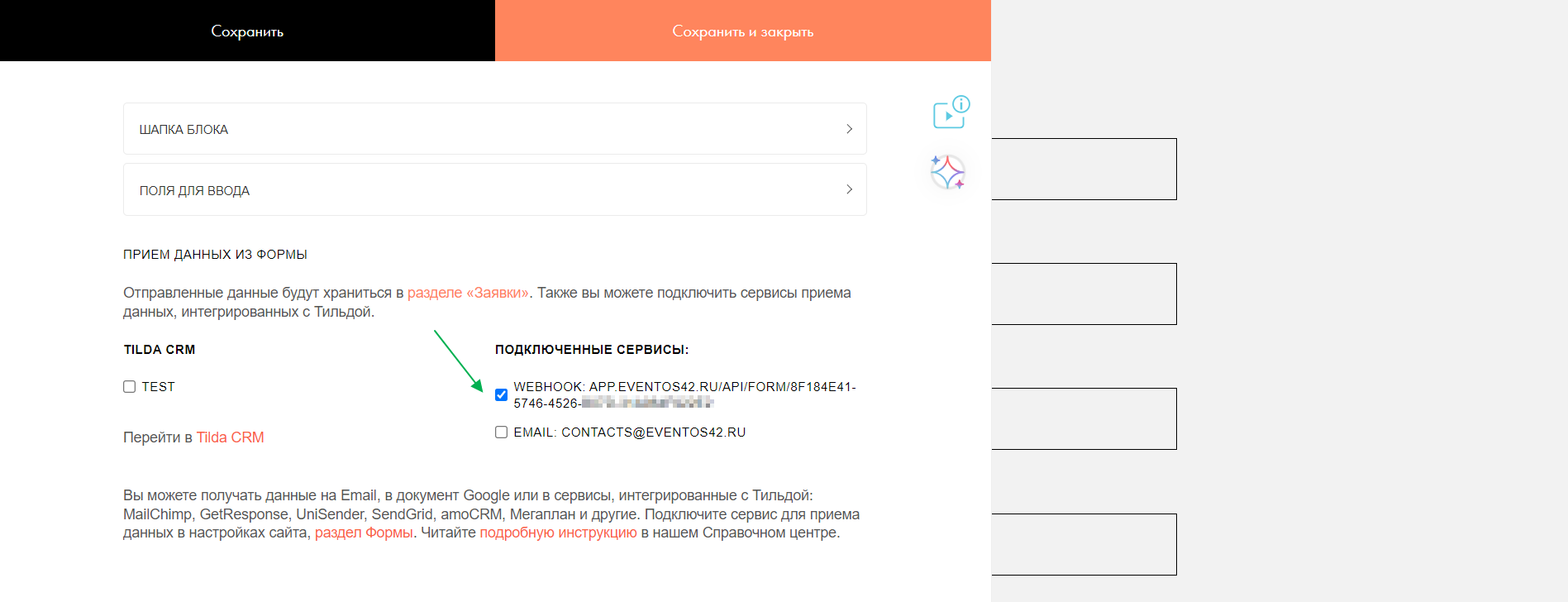
### 3. Подключите в Tilda отправку данных с формы регистрации на webhook
В настройках формы регистрации (редактирование Контента) включите webhook как способ приема данных из формы и сохраните изменения.
### 4. Опубликуйте изменения в Tilda
После публикации перейдите на форму регистрации в Tilda, заполните поля и убедитесь, что в Eventos42 в разделе "Посетители" добавился участник.
После появления посетителя в нашем сервисе - ему отправится письмо об успешной регистрации с QR-кодом, если вы настроили отправку письма.[ Как настроить отправку письма?](https://docs.eventos42.ru/kak-zapustit-onlain-registraciyu#podtverzhdenie-registracii)
В случае если в Eventos42 не появился участник - перейдите в Tilda в раздел заявки и посмотрите какая ошибка возникает при передаче данных.
# Как загрузить базу участников
Загрузка/импорт базы посетителей, как и [онлайн-регистрация](https://docs.eventos42.ru/kak-zapustit-onlain-registraciyu) **значительно сокращает время** регистрации на мероприятии. Так как регистратору не нужно заполнять данные участника, ему нужно лишь найти данного участника из базы.
> ℹ️ Во время загрузки своей базы участников, убедитесь в том что **присутствуют все необходимые поля**, и они введены **в правильном формате**, иначе вам придется вручную изменять данные каждого участника.
## Загрузка базы участников
### 1. Подготовьте файл для импорта
Импортируемый файл как упоминалось выше должен соответствовать полям и форматам данных, чтобы не возникло проблем при импорте.
1. Убедитесь в том, что в импортируемом файле есть **все данные** необходимые для заполнения полей, которые вы выбрали в [настройке полей](https://docs.eventos42.ru/kak-dobavit-pole-dlya-posetitelya)
Импорт фото выполняется **отдельно.**
2. Убедитесь что каждое поле находится в **отдельном** столбце *Например: не допускается имя и фамилия в одном столбце. Они должны быть в разных столбцах*
3. Столбцы должны быть **названы**. Не обязательно так же как и поле, но они должны быть названы. Название столбца должно быть указано **в первой строке**.
4. Убедитесь, что данные в столбцах **соответствуют** типам данных в полях. *Например: в поле телефон не должно быть текста.*
### 2. Импортируйте файл
1. Зайдите в раздел **посетители**
2. Справа от кнопки добавить посетителя нажмите **три точки**
3. Выберите **импорт посетителей**
4. Во всплывающем окне **выберите загружаемый файл**
5. Нажмите **дальше**
6. В настройке полей выберите **из каких столбцов в какие поля** следует импортировать данные
7. Нажмите **дальше**
8. Запустится валидация данных На экране появится следующая информация:
1. Количестве обработанных посетителей
2. Количество ошибок
3. Количество дубликатов (посетителей, которые повторяются или уже есть в базе)
При возникновении ошибок или дубликатов, необходимо выбрать поведение системы:(пропустить/остановить) для ошибок и (пропустить/перезаписать/объединить) для дубликатов. Или исправить импортируемый файл и начать сначала.
*Пример: у вас есть совпадающие посетители при импорте базы*
*При выборе:*
1. *Пропустить - в базе останутся старые данные совпадающих посетителей, новые будут проигнорированы.*
2. *Перезаписать - в базу сохранятся новые данные посетителей, а старые данные будут удалены*
3. *Обьединить - старые данные посетителей будут дополнены новыми в пунктах которые были пустыми*
9. Нажмите **Загрузить**
## Импорт фотографий
### 1. Подготовка файла
1. Все фотографии должны быть загружены в **zip-архив**
2. Формат фотографий **png** или **jpg**.
3. Размер фотографии не должен превышать **4 мб**
4. Максимальное разрешение фотографии **1200х1200**
5. **Название фотографий должно соответствовать данным *****в одном из полей*** для возможности сопоставления фотографий и посетителей *Например: вы можете назвать фотографии электронной почтой посетителей. Или добавить поле ID с индивидуальным номером посетителя, и назвать этим номером фотографии.*
### 2. Импорт файла
1. Зайдите в раздел **посетители**
2. Справа от кнопки добавить посетителя нажмите **три точки**
3. Выберите **импорт фотографий**
4. **Загрузите** подготовленный файл
5. Выберите по какому полю **сопоставлять** фотографии и посетителей
6. В результате сопоставления **проверьте** все ли сопоставлено
7. Нажмите **загрузить**
Смотрите также:
[Как запустить онлайн-регистрацию](https://docs.eventos42.ru/kak-zapustit-onlain-registraciyu)
[Как экспортировать базу посетителей](https://docs.eventos42.ru/kak-eksportirovat-bazu-posetitelei)
# Офлайн регистрация
# Как зайти на стойку регистрации

Вход в интерфейс стойки регистрации осуществляется на странице .\
Если вы залогинены в кабинете администратора, то удобнее всего открыть страницу в другом браузере, либо во вкладке инкогнито, чтобы вас не выкинуло из кабинета администратора.
На странице входа на стойку есть окно для ввода пин-кода:

Пин-код для стойки можно скопировать в кабинете администратора:

Пин-код генерируется автоматически в день мероприятия, либо его можно сгенерировать самостоятельно нажав на 3 точки --> Сгенерировать пин-код.

{% hint style="info" %}
С одним пин-кодом можно зайти только на одну стойку!\
Если вы зайдете сначала на одну стойку, а потом с этим же паролем зайдете на другом компьютере на стойку, то из первой вас разлогинет.
{% endhint %}
На мероприятии вход в интерфейс стойки регистрации осуществляется следующим образом:
* на входе на ресепшн, где встречают гостей ставятся ноутбуки
* на каждом ноутбуке в браузере открывается страница со входом в интерфейс стойки -
* для каждой стойки вводится свой пин-код (пин-код генерируется автоматически в день мероприятия в кабинете администратора в таблице со стойками)
* за ноутбук встаёт администратор, который встречает гостей и в строке поиска находит пришедшего посетителя, печатает ему бейдж и т.д.
# Как настроить считывание qr-кодов телефоном
Процесс чекина на мероприятие можно организовать с помощью телефона.
Для этого:
1. В личном кабинете в разделе "Регистрация --> Офлайн" создайте стойку с типом "Стойка саморегистрации" и поставьте чек-бокс "Встроенный сканер бар кода".\
\
Уберите чек-бокс "Тестовая стойка", если создаёте стойку для работы на мероприятии.\
Поставьте чек-бокс "Разрешить регистрацию", если есть необходимость добавлять новых участников на мероприятии.
2. На телефоне откройте в браузере страницу и зайдите на неё с пин-кодом для стойки.\
Откроется окно для сканирования QR-кода:\

Зону с красным квадратом надо навести на QR-код, который покажет участник. Если он будет найден, то система скажет "Проходите" и в статистике поставится отметка, что посетитель пришел:
# Как настроить считывание qr-кодов телефоном
Если вам необходимо организовать вход на мероприятие по qr-кодам, но не хочется тратить деньги на аренду сканера qr-кодов, то можно организовать процесс чекина с помощью телефона.
{% hint style="info" %}
Процесс будет примерно таким:\
\- на ноутбуке открываем интерфейс стойки регистрации\
\- телефоном считываем qr-код c билета пришедшего посетителя\
\- в интерфейсе стойки регистрации открывается карточка найденного посетителя, проставляется отметка, что посетитель пришел.
{% endhint %}
Для организации такой схемы надо скачать специальное приложение, которое позволит использовать камеру телефона в качестве беспроводной камеры для ноутбука.
Ниже инструкция на примере программы iriun, но можно использовать и другие аналоги.
1. Зайдите на сайт и скачайте программу для нужной вам операционной системы ноутбука (Windows, Mac, Ubuntu).

Запустите скаченный файл и пройдите все шаги по установке программы на компьютер.\
Откройте программу.
2\. На телефоне зайдите в магазин приложений, введите в поиск iriun, скачайте приложение.

Откройте приложение и разрешите ему использовать доступ к камере телефона.\
\
3\. :warning: Убедитесь, что ваш телефон и ноутбук находятся в одной Wi-Fi сети, либо телефон подключен к ноутбуку через USB-кабель.\
\
На компьютере в окне программы iriun вы должны видеть изображение, на которое наведена камера телефона.
4\. В программе Eventos в мероприятии [создайте стойку регистрации](https://docs.eventos42.ru/offlain-registraciya/kak-podklyuchit-stoiku-registracii), поставьте чек-бокс "Встроенный сканер-бар кода".
5\. [Зайдите на стойку регистрации](https://docs.eventos42.ru/offlain-registraciya/kak-zaiti-na-stoiku-registracii), отсканируйте qr-код посетителя, который есть в данном мероприятии. В интерфейсе стойки регистрации откроется карточка этого посетителя.
# Как подключить стойку регистрации
> Стойка регистрации - это специальный интерфейс, который позволяет быстро регистрировать посетителей, с возможностью печати бейджей, без доступа к управлению мероприятием.
## Как происходит процесс регистрации
Регистрация участника может проходить следующим образом:
1. Если участник зарегистрирован [онлайн](https://docs.eventos42.ru/kak-zapustit-onlain-registraciyu) или через [чат-бота](https://docs.eventos42.ru/chat-bot/kak-podklyuchit-chat-bota) или вы [загрузили базу](https://docs.eventos42.ru/kak-zagruzit-bazu-uchastnikov):
* Вы можете **отсканировать qr-код** участника при наличии подключенного сканера
* Воспользоваться системой распознавания лиц (доступно в [премиум тарифе](https://eventos42.ru/#tariff))
* **Начать вводить** его фамилию и выбрать его из предлагаемого списка
2. Если участник не зарегистрирован и его нет в базе, можно **добавить нового посетителя** нажатием соответствующей кнопки в интерфейсе стойки
3. Так же существует возможность создать [стойку саморегистрации](https://docs.eventos42.ru/offlain-registraciya/kak-nastroit-stoiku-samoregistracii). С помощью стойки саморегистрации участник сможет сам отсканировать qr-код или зарегистрироваться на мероприятие без необходимости в операторе регистрации.
Далее можно отметить факт прихода участника и напечатать бейдж.

## **Добавление стойки регистрации**
1. Убедитесь что у вас оплачено необходимое количество стоек
1. Зайдите в ваш **профиль** в правом верхнем углу
2. В разделе **лимиты** проверьте количество доступных стоек регистрации
3. При необходимости докупите стойки регистрации в разделе **дополнительные опции**
2. Зайдите в раздел **Регистрация**
3. Нажмите кнопку **Добавить стойку**
4. Заполните данные
1. Введите название стойки, по которому вы сможете определять стойку в статистике.
2. Выберите тип стойки **стойка регистрации (либо выберите** [**стойка саморегистрации**](https://docs.eventos42.ru/offlain-registraciya/kak-nastroit-stoiku-samoregistracii)**, если планируется самостоятельная регистрация участников)**
3. **Уберите** отметку тестовая стойка (эта ометка нужна для тестирования офлайн-регистрации) Как протестировать офлайн-регистрацию
4. Выберите даты активности стойки (дни когда стойка будет работать) \
ℹ️ Обратите внимание, цена за стойку регистрации указана **в день.**
5. В дополнительных действиях для стойки выберите необходимые функции:
* Печатать бейдж автоматически (бейдж печатается сразу без предварительного просмотра (в сервисе), что ускоряет процесс печати бейджа)(предварительный прасмотр встроенный в браузер при этом остается, его можно отключить открыв браузер в режиме киоска)
* Встроенный сканер-бар кода (для подключения сканера и возможности регистрации по qr-коду и bar-коду)
* Ставить флаг checkin (автоматически отмечать факт прихода посетителя)
* Сканер лица (возможность биометрической регистрации по системе распознования лиц) (доступно в [премиум тарифе](https://eventos42.ru/#tariff))
5. Сохраните стойку
## **Подключение стойки регистрации**
1. За день до мероприятия в графе pin-код для входа автоматически сгенерируется pin-код. \
ℹ️ *Один pin-код можно ипользовать только для одной стойки*
2. Скопируйте сгенерированный пин-код
3. Откройте сервис Eventos на компьютере, на котором хотите подключить стойку
4. В окне входа выберите **Вход регистратора**
5. Введите скопированный пин-код
6. Нажмите войти
Вы так же можете сгенерировать pin-код вручную:
1. Нажмите на три точки в правой стороне в таблице для подключаемой стойки
2. Нажмите сгенерировать пин-кодℹ️
ℹ️ Зайти на стойку можно только в дни активности стойки.
> ℹ️ [Контроль доступа](https://docs.eventos42.ru/offlain-registraciya/kak-nastroit-kontrol-dostupa) тоже осуществляется путем добавления стойки регистрации
# Как подключить стойку саморегистрации
> Стойка саморегистрации - это [стойка регистрации](https://docs.eventos42.ru/offlain-registraciya/kak-podklyuchit-stoiku-registracii), позволяющая осуществлять процесс регистрации самостоятельно участником мероприятия.
Стойку саморегистрации можно открыть на киоске саморегистрации или просто на планшетном ПК или ноутбуке.
***Интерфейс стойки саморегистрации***

## Как создать стойку саморегистрации
{% hint style="info" %}
Стойка саморегистрации создается точно так же как [обычная стойка регистрации](https://docs.eventos42.ru/offlain-registraciya/kak-podklyuchit-stoiku-registracii). Только при добавлении стойки в окне необходимо выбрать тип стойки "стойка саморегистрации".
{% endhint %}

## Настройка стойки саморегистрации
При создании стойки саморегистрации, появляется несколько дополнительных настроек.
1. Если в качестве сканера QR-кодов планируется использовать камеру устройства, вы можете выбрать какую камеру необходимо использовать (например, если у устройства есть фронтальная и основная камера и вам нужна фронтальная)
2. Вы можете разрешить либо запретить добавление новых пользователей на стойке саморегистрации. Эта функция нужна, если на мероприятие придет участник который не зарегистрирован онлайн. В таком случае он сможет зарегистрироваться прямо на стойке саморегистрации.
# Как настроить контроль доступа
С помощью сервиса Eventos42 вы можете настроить контроль доступа на мероприятие и в различные залы.
> **Контроль доступа** - это запрет/разрешение и учет доступа в залы на мероприятии.
Вы можете **ограничить** доступ отдельным группам посетителей, а так же [**собирать статистику**](https://docs.eventos42.ru/kak-polzovatsya-statistikoi) о том, какие залы посещались чаще и какие спикеры были интереснее.
Для использования контроля доступа, вам необходимо **оборудование** для идентификации посетителя по qr-коду, который может быть расположен на бейдже или в смартфоне. Для этого нужен **сканер** qr-кодов.
ℹ️ При заказе услуги [**регистрация под ключ**](https://eventos42.ru/checkin) на сайте [Eventos42](https://eventos42.ru) предоставляется все необходимое оборудование. Также, вы можете **арендовать оборудование** отдельно.
Видео демонстрация работы контроля доступа
## Как настроить контроль доступа на мероприятии
> Контроль доступа на мероприятии в сервисе осуществляется путем **подключения стойки регистрации типа Контроль доступа**
### Добавление стойки контроля доступа
1. Зайдите в раздел **регистрация**
2. В пункте верхнего меню **стойки** нажмите кнопку добавить стойку.
3. Во время добавления стойки необходимо выбрать **Тип стойки - контроль доступа.**
4. Далее уберите отметку тестовая стойка и выберите даты активности стойки (дни когда стойка будет работать) ℹ️ Обратите внимание, цена за стойку регистрации указана **в день.**
5. Далее в действиях стойки вы можете выбрать способ идентификации участника
* По qr-коду
* По системе распознавания лиц (доступно в [премиум тарифе](https://eventos42.ru/#tariff))
6. Затем в настройках доступа необходимо выбрать условия, по которым вы будете ограничивать или разрешать доступ
1. Для начала выбираем ограничить или разрешить доступ по задаваемым условиям, передвигая ползунок **Пускать/блокировать**
2. Затем выбираем вид формирования группы по условиям **И/ИЛИ** И - должны быть соблюдены все условия ИЛИ - должно быть соблюдено хотябы одно условие (не обязательно соблюдение всех условий) \*Пример на изображении: если есть два условия: (группа - спикер) и (должность - главный дизайнер), то:
3. при применении **обьединения по И**, в группу попадут только посетители, которые являются **одновременно**, **и спикерами, и главными** **дизайнерами**
4. а при применении **обьединения по ИЛИ**, в группу попадут посетители, которые **либо являются спикером, либо главными дизайнерами**.
ℹ️ Заметьте, что под условиями отображается подсказка, которая показывает сколько текущих посетителей попадает в группу при заданных условиях. 3. Проверьте введенные данные и сохраните
### Подключение стойки контроля доступа
Подключение стойки контроля доступа осуществляется так же, как и [подключение стойки регистрации](https://docs.eventos42.ru/offlain-registraciya/kak-podklyuchit-stoiku-registracii).
1. Нажмите на три точки в правой стороне в таблице для подключаемой стойки
2. Нажмите сгенерировать пин-код
3. Скопируйте сгенерированный пин-код
4. Откройте сервис Eventos на устройстве, на котором хотите подключить стойку
5. В окне входа выберите **Вход регистратора**
6. Введите скопированный пин-код
Смотрите также:
[Как подключить стойку регистрации](https://docs.eventos42.ru/offlain-registraciya/kak-podklyuchit-stoiku-registracii)
[Как пользоваться статистикой](https://docs.eventos42.ru/kak-polzovatsya-statistikoi)
# Как создать макет бейджа
Вы можете [печатать бейджи на меропряитии](https://docs.eventos42.ru/kak-nastroit-pechat-beidzhei-na-meste) **по приходу участника** вместо печати заранее. Это позволяет **значительно упростить и ускорить** регистрацию участников.
[Подробнее о печати бейджей на месте](https://docs.eventos42.ru/kak-nastroit-pechat-beidzhei-na-meste)
Для того чтобы печатать бейджи на месте вам необходимо создать макет бейджа.
> В сервисе Eventos вы можете создать бейдж прямо во встроенном редакторе бейджей, **без использования сторонних сервисов**.
## Создание макета бейджа
*Видео "Создание бейджа в редакторе Eventos"*
1. Для создания макета бейджа зайдите в раздел **бейджи**
2. Вы увидите окно бейджей
3. По умолчанию уже создан один бейдж "Наклейка", вы можете **создавать любое количество** бейджей и, при необходимости, присваивать их разным группам посетителей
4. Создайте новый бейдж нажатием кнопки **добавить бейдж**
5. Выберите шаблон
6. Нажмите **ок**
7. Откроется **редактор бейджей**
8. Задайте ширину и высоту (мм) желаемого макета
9. В разделе **добавление поля** вы можете выбрать какие поля необходимо разместить на бейдже
Поля, которые можно разместить на макете бейджа
Поля **текст** и **изображение** не подставляются из данных посетителя, а задаются **самостоятельно**. То есть это может быть **любой** текст или изображение.
10. Справа вы можете настраивать аттрибуты полей (для каждого поля задаются **отдельные** настройки) Выбор полей происходит слева от макета
1. Задавать расположение полей
2. Размер полей и шрифта
3. Редактировать шрифт
4. Применить автоматическое изменение размера шрифта в зависимости от размера поля
5. Применить автоперенос текста и другое
11. Также вы можете **загрузить фон.**\
При печати наклейки или печати на болванке, отметьте **не печатать фон**
12. **Сохраните** бейдж в правом верхнем углу
## Назначение бейджа для группы
1. Далее в разделе **посетители** в пункте меню **группы, присвойте** данный макет бейджа желаемой группе или всем группам
2. Готово
Бейджи всех посетителей можно **выгрузить в формате pdf** в разделе **посетители.** Это удобно если вы хотите распечатать бейджи **заранее**. Сервис подставит данные посетителей в ваш макет **автоматически** и вы скачаете готовый набор бейджей.
## Экспорт бейджей в pdf
1. Зайдите в раздел **посетители**
2. Выделите **всех участников** нажатием галки в левом верхнем углу таблицы
3. Затем нажмите **три точки** справа от кнопки добавить посетителя
4. Выберите **печатать**
5. В графе принтер выберите **сохранить в pdf**
Смотрите также:
[Как настроить печать бейджей на месте](https://docs.eventos42.ru/kak-nastroit-pechat-beidzhei-na-meste)
# Как настроить печать бейджей на месте
> Вы можете печатать бейджи на мероприятии **по приходу участника** вместо печати заранее. Это позволяет **значительно упростить и ускорить** регистрацию участников.
> Для организации печати на месте необходимо специальное оборудование в зависимости от способа печати, а так же специальная бумага. [Заказать оборудование](https://eventos42.ru/checkin)
Не нужно искать нужный бейдж среди кучи бейджей, а еще может выясниться что он потерялся или лежит в неправильной стопке.
*Печатать бейджи на месте в сервисе Eventos очень просто.*
## Существует **три варианта** печати бейджей на месте:
### 1. Печать наклейки (самый быстрый способ)

Первый, самый популярный и быстрый - **печать наклейки,** которую затем клеят на заранее распечатанные болванки\* бейджей
*Пример:*

### 2. Печать на болванке
Так же как и в первом варианте, здесь используются **заранее распечатанные болванки** на которые в момент прихода посетителя печатается информация о нем.
При использовании **должного оборудования** данный способ ничуть **не замедляет** процесс регистрации.
\*Болванка - макет бейджа без данных посетителя, который подготавливается заранее путем печати на специальной бумаге и прикрепления к нему ланьярда.
> Вы можете **арендовать все необходимое оборудование** или оформить заказ на **регистрацию под ключ** у нас на [сайте](https://eventos42.ru/checkin).
### 3. Печать всего бейджа на месте
Данный вариант привлекателен тем, что нет необходимости печатать заранее болванки. Но, при использовании данного варианта, в зависимости от макета бейджа, может увеличиться время печати. Так же необходимо специальное оборудование для печати без полей (при этом нет возможности выбрать размер бейджа).
## Как настроить печать бейджей на месте
1. У вас должна быть подключена [стойка регистрации](https://docs.eventos42.ru/offlain-registraciya/kak-podklyuchit-stoiku-registracii)
2. У вас должен быть [создан и назначен макет бейджа](https://docs.eventos42.ru/kak-sozdat-maket-beidzha)
3. К ноутбуку, на котором открыта стойка регистрации, должен быть подключен **принтер**.
4. По умолчанию, функция печати бейджей на месте всегда включена
5. По приходу клиента, найдите его в базе или добавьте вручную и нажмите справа **иконку принтера**
6. Вы увидите окно предпросмотра
7. Нажмите **печать**
8. Выдайте бейдж участнику
Чтобы ускорить процесс печати, в [настройках стойки](https://docs.eventos42.ru/offlain-registraciya/kak-podklyuchit-stoiku-registracii#podklyuchenie-stoiki-registracii) отметьте **печатать бейдж автоматически.** Тогда печать будет происходить **без системного предпросмотра (браузерный предпросмотр останется).**
Смотрите также:
[Как подключить стойку регистрации](https://docs.eventos42.ru/offlain-registraciya/kak-podklyuchit-stoiku-registracii)
[Как создать макет бейджа](https://docs.eventos42.ru/kak-sozdat-maket-beidzha)
# Отключение предпросмотра печати в браузере Firefox при печати бейджа
1. Для начала скачайте браузер с официального сайта и установите его на ноутбуке -
2. Откройте вкладку браузера и в адресной строке введите about:config, соглашаясь с рисками
3. В строке поиска параметров введите print.always\_print\_silent
4. В появившейся строке нажмите справа переключить, чтобы параметр стал иметь значение true
5. После зайдите в этом же браузере в новой вкладке но стойку регистрации с установленным флагом "Печатать бейдж автоматически" и протестируйте печать.\
Окно предпросмтора может на мгновение появиться, но нажимать кнопку печати не придется.
# Как экспортировать базу посетителей
Вы так же можете, при необходимости, выгрузить базу участников в формате xlsx (Excel).
В выгружаемой базе будет не только информация о посетителе из полей, но и **информация о регистрации**: источник регистрации, время добавления в систему, время регистрации, время печати бейджа.
*Пример выгружаемой базы*
[*Участники\_\_Форум\_\_Исскуственный\_интеллект\_.xlsx*](https://s3-us-west-2.amazonaws.com/secure.notion-static.com/e3cc7941-5a93-42b7-b9f9-a6bd3a48b942/______.xlsx)
### Как экспортировать базу посетителей
1. Зайдите в раздел **посетители**
2. Справа от кнопки добавить посетителя нажмите **три точки**
3. Выберите **Экспорт**
# Как пользоваться статистикой
В сервисе Eventos вы можете отслеживать статистику мероприятия, что позволит вам следить за ходом мероприятия и контролировать его. И, что не менее важно, анализировать мероприятие по окончании чтобы повышать его качество и улучшать опыт посетителей.
В разделе статистика вы можете увидеть следующие пункты меню:
## **Общая**
Здесь отображается статистика о приходе участников на мероприятие.
#### Посетители

Здесь вы можете отслеживать ход регистрации **по числам и источнику добавления.**
#### Бейджи

Здесь отображается количество напечатанных бейджей по числам на мероприятии и всего.
#### Регистрация

Здесь можно подробно рассмотреть источник посетителя:
1. Загружен из файла (импортирован)
2. Добавлен в ручную на мероприятии
3. Зарегистрирован онлайн
4. Зарегистрирован через чат-бота
#### Группы

Так же можно посмотреть посещаемость по группам.
Вы можете активировать автоматическое обновление данных чтобы всегда видеть актуальную информацию. Для этого выберите автоматическое обновление в левом верхнем углу.
## По стойкам
В пункте меню "по стойкам" отображается число обработанных посетителей каждой стойкой в отдельности. А так же поминутная статистика регистрации по каждой стойке.
[Что такое стойка?](https://docs.eventos42.ru/offlain-registraciya/kak-podklyuchit-stoiku-registracii)

Данные по стойкам вы можете отслеживать как по факту прихода участника так и по выдаче бейджей. Для этого используйте ползунок в правом верхнем углу.

## Экспорт статистики
Вы можете выгрузить данные статистики для передачи или представления или расчетов.
Для этого нажмите 3 точки в правом верхнем углу и выберите **выгрузить данные**.
*Пример выгрузки:*
[*АктивностьСтоек\_\_Форум\_\_Исскуственный\_интеллект\_.xlsx*](https://s3-us-west-2.amazonaws.com/secure.notion-static.com/e2edd1fe-0749-4236-ab1e-fa5479e3cdb6/______.xlsx)
# Чат-бот
# Как подключить чат-бота
[Подробнее о чат-боте](https://eventos42.ru/bot)
## Telegram
### Создание канала
1. Зайдите в Telegram и откройте чат, для создания ботов - [@BotFather](http://t.me/botfather)
2. Нажмите /start
3. Введите команду /newbot
4. Введите имя бота\
Оно будет отображаться в списке диалогов у пользователей.
5. Введите уникальный адрес бота \
Он будет в ссылке на вашего бота. Адрес должен обязательно заканчиваться на bot.
6. Скопируйте код синего цвета (это ваш токен)

### Подключение канала
1. Зайдите в Eventos42 в раздел **Чат-бот Telegram -> Настройки**
2. Выберите пункт верхнего меню **каналы**
3. Вставьте для канала Telegram токен, полученный из этапа **создание канала**
4. Нажмите **сохранить**
# Добавление описания и иконки чат-боту
Имя бота, описание, приветственное сообщение и иконка для чат-бота настраиваются в Telegram.\
Для этого зайдите в бота, нажмите на название и перейдите в режим редактирования нажав на карандашик (на телефоне) или на три точки и Manage bot (на ноутбуке):
У бота вы можете поменять:
1. название
2. иконку чат-бота
3. описание
4. приветственное сообщение (будет отображаться когда участник зайдет в чат-бота и нажмет /start)
Так же все параметры можно изменить в через специализированные команды, которые можно найти в самом боте.
 \
\
В квадратной форме размер поля и количество полей в строке будет зависеть от настроек, указанных для поля в параметре "Размер поля на форме":

 ## Подтверждение регистрации
Чтобы отправлять подтверждение регистрации в настройках полей должно быть добавлено обязательное поле email.
В письме можно настроить тему и текст письма, добавлять вложения - qr-код, бейдж, изображение в формате png.

## Закрытие регистрации
Закрывать регистрацию можно при наступлении конкретной даты, либо при достижении установленного лимита участников.


## Запуск онлайн-регистрации
Скопируйте ссылку на форму регистрации и вставьте ее к себе на лендинг мероприятия или в пост в социальных сетях.

\
Если у вас есть своя форма регистрации на лендинге, можете настроить отправку регистраций с вашей формы в Eventos. \
Подробнее на странице - [Как настроить отправку данных со своей формы регистрации](https://docs.eventos42.ru/kak-nastroit-otpravku-dannykh-so-svoei-formy-registracii)
# Как настроить отправку данных со своей формы регистрации
Если вы хотите, чтобы участники мероприятия регистрировались через форму на вашем сайте, то можно настроить передачу данных о зарегистрированных участниках в Eventos. Это позволит не закрывать регистрацию перед мероприятием и не мучаться с переносом базы участников из вашей системы в Eventos.
Для этого необходимо:
**1.** В настройках полей создать те же поля, которые есть на вашей форме регистрации. \
Подробнее в[ ](https://docs.eventos42.ru/kak-dobavit-pole-dlya-posetitelya#dobavlenie-polya)[Как добавить поле для посетителя](https://docs.eventos42.ru/kak-dobavit-pole-dlya-posetitelya#dobavlenie-polya).
{% hint style="info" %}
Обязательные поля в Eventos должны соответствовать обязательным полям на вашей форме. \
Если поле является обязательным, но у него в Eventos задано значение по-умолчанию, то передавать его не обязательно. Например, для поля Группа по-умолчанию проставляется Участник и посетитель это поле может не заполнять.
{% endhint %}
**2.** При нажатии пользователем зарегистрироваться на вашей форме настроить отправку данных в API системы Eventos.
Метод: **POST**\
URL API:




 7. Нажмите **дальше**
8. Запустится валидация данных На экране появится следующая информация:
1. Количестве обработанных посетителей
2. Количество ошибок
3. Количество дубликатов (посетителей, которые повторяются или уже есть в базе)
При возникновении ошибок или дубликатов, необходимо выбрать поведение системы:(пропустить/остановить) для ошибок и (пропустить/перезаписать/объединить) для дубликатов. Или исправить импортируемый файл и начать сначала.
*Пример: у вас есть совпадающие посетители при импорте базы*
*При выборе:*
1. *Пропустить - в базе останутся старые данные совпадающих посетителей, новые будут проигнорированы.*
2. *Перезаписать - в базу сохранятся новые данные посетителей, а старые данные будут удалены*
3. *Обьединить - старые данные посетителей будут дополнены новыми в пунктах которые были пустыми*
9. Нажмите **Загрузить**
## Импорт фотографий
### 1. Подготовка файла
1. Все фотографии должны быть загружены в **zip-архив**
2. Формат фотографий **png** или **jpg**.
3. Размер фотографии не должен превышать **4 мб**
4. Максимальное разрешение фотографии **1200х1200**
5. **Название фотографий должно соответствовать данным *****в одном из полей*** для возможности сопоставления фотографий и посетителей *Например: вы можете назвать фотографии электронной почтой посетителей. Или добавить поле ID с индивидуальным номером посетителя, и назвать этим номером фотографии.*
### 2. Импорт файла
1. Зайдите в раздел **посетители**
2. Справа от кнопки добавить посетителя нажмите **три точки**
3. Выберите **импорт фотографий**
4. **Загрузите** подготовленный файл
5. Выберите по какому полю **сопоставлять** фотографии и посетителей
6. В результате сопоставления **проверьте** все ли сопоставлено
7. Нажмите **загрузить**
Смотрите также:
[Как запустить онлайн-регистрацию](https://docs.eventos42.ru/kak-zapustit-onlain-registraciyu)
[Как экспортировать базу посетителей](https://docs.eventos42.ru/kak-eksportirovat-bazu-posetitelei)
# Офлайн регистрация
# Как зайти на стойку регистрации

Вход в интерфейс стойки регистрации осуществляется на странице


 4. Далее уберите отметку тестовая стойка и выберите даты активности стойки (дни когда стойка будет работать) ℹ️ Обратите внимание, цена за стойку регистрации указана **в день.**
5. Далее в действиях стойки вы можете выбрать способ идентификации участника
* По qr-коду
* По системе распознавания лиц (доступно в [премиум тарифе](https://eventos42.ru/#tariff))
6. Затем в настройках доступа необходимо выбрать условия, по которым вы будете ограничивать или разрешать доступ
 1. Для начала выбираем ограничить или разрешить доступ по задаваемым условиям, передвигая ползунок **Пускать/блокировать**
2. Затем выбираем вид формирования группы по условиям **И/ИЛИ** И - должны быть соблюдены все условия ИЛИ - должно быть соблюдено хотябы одно условие (не обязательно соблюдение всех условий) \*Пример на изображении: если есть два условия: (группа - спикер) и (должность - главный дизайнер), то:
3. при применении **обьединения по И**, в группу попадут только посетители, которые являются **одновременно**, **и спикерами, и главными** **дизайнерами**
4. а при применении **обьединения по ИЛИ**, в группу попадут посетители, которые **либо являются спикером, либо главными дизайнерами**.
ℹ️ Заметьте, что под условиями отображается подсказка, которая показывает сколько текущих посетителей попадает в группу при заданных условиях. 3. Проверьте введенные данные и сохраните
### Подключение стойки контроля доступа
Подключение стойки контроля доступа осуществляется так же, как и [подключение стойки регистрации](https://docs.eventos42.ru/offlain-registraciya/kak-podklyuchit-stoiku-registracii).
1. Нажмите на три точки в правой стороне в таблице для подключаемой стойки
2. Нажмите сгенерировать пин-код
3. Скопируйте сгенерированный пин-код
4. Откройте сервис Eventos на устройстве, на котором хотите подключить стойку
5. В окне входа выберите **Вход регистратора**
6. Введите скопированный пин-код
Смотрите также:
[Как подключить стойку регистрации](https://docs.eventos42.ru/offlain-registraciya/kak-podklyuchit-stoiku-registracii)
[Как пользоваться статистикой](https://docs.eventos42.ru/kak-polzovatsya-statistikoi)
# Как создать макет бейджа
Вы можете [печатать бейджи на меропряитии](https://docs.eventos42.ru/kak-nastroit-pechat-beidzhei-na-meste) **по приходу участника** вместо печати заранее. Это позволяет **значительно упростить и ускорить** регистрацию участников.
[Подробнее о печати бейджей на месте](https://docs.eventos42.ru/kak-nastroit-pechat-beidzhei-na-meste)
Для того чтобы печатать бейджи на месте вам необходимо создать макет бейджа.
> В сервисе Eventos вы можете создать бейдж прямо во встроенном редакторе бейджей, **без использования сторонних сервисов**.
## Создание макета бейджа
*Видео "Создание бейджа в редакторе Eventos"*
1. Для создания макета бейджа зайдите в раздел **бейджи**
2. Вы увидите окно бейджей
3. По умолчанию уже создан один бейдж "Наклейка", вы можете **создавать любое количество** бейджей и, при необходимости, присваивать их разным группам посетителей
4. Создайте новый бейдж нажатием кнопки **добавить бейдж**
5. Выберите шаблон
6. Нажмите **ок**
7. Откроется **редактор бейджей**
8. Задайте ширину и высоту (мм) желаемого макета
9. В разделе **добавление поля** вы можете выбрать какие поля необходимо разместить на бейдже
Поля, которые можно разместить на макете бейджа
 Поля **текст** и **изображение** не подставляются из данных посетителя, а задаются **самостоятельно**. То есть это может быть **любой** текст или изображение.
10. Справа вы можете настраивать аттрибуты полей (для каждого поля задаются **отдельные** настройки) Выбор полей происходит слева от макета
 1. Задавать расположение полей
2. Размер полей и шрифта
3. Редактировать шрифт
4. Применить автоматическое изменение размера шрифта в зависимости от размера поля
5. Применить автоперенос текста и другое
11. Также вы можете **загрузить фон.**\
При печати наклейки или печати на болванке, отметьте **не печатать фон**
12. **Сохраните** бейдж в правом верхнем углу
## Назначение бейджа для группы
1. Далее в разделе **посетители** в пункте меню **группы, присвойте** данный макет бейджа желаемой группе или всем группам
2. Готово
Бейджи всех посетителей можно **выгрузить в формате pdf** в разделе **посетители.** Это удобно если вы хотите распечатать бейджи **заранее**. Сервис подставит данные посетителей в ваш макет **автоматически** и вы скачаете готовый набор бейджей.
## Экспорт бейджей в pdf
1. Зайдите в раздел **посетители**
2. Выделите **всех участников** нажатием галки в левом верхнем углу таблицы
3. Затем нажмите **три точки** справа от кнопки добавить посетителя
4. Выберите **печатать**
5. В графе принтер выберите **сохранить в pdf**
Смотрите также:
[Как настроить печать бейджей на месте](https://docs.eventos42.ru/kak-nastroit-pechat-beidzhei-na-meste)
# Как настроить печать бейджей на месте
> Вы можете печатать бейджи на мероприятии **по приходу участника** вместо печати заранее. Это позволяет **значительно упростить и ускорить** регистрацию участников.
> Для организации печати на месте необходимо специальное оборудование в зависимости от способа печати, а так же специальная бумага. [Заказать оборудование](https://eventos42.ru/checkin)
Не нужно искать нужный бейдж среди кучи бейджей, а еще может выясниться что он потерялся или лежит в неправильной стопке.
*Печатать бейджи на месте в сервисе Eventos очень просто.*
## Существует **три варианта** печати бейджей на месте:
### 1. Печать наклейки (самый быстрый способ)

Первый, самый популярный и быстрый - **печать наклейки,** которую затем клеят на заранее распечатанные болванки\* бейджей
*Пример:*

### 2. Печать на болванке
Так же как и в первом варианте, здесь используются **заранее распечатанные болванки** на которые в момент прихода посетителя печатается информация о нем.
При использовании **должного оборудования** данный способ ничуть **не замедляет** процесс регистрации.
\*Болванка - макет бейджа без данных посетителя, который подготавливается заранее путем печати на специальной бумаге и прикрепления к нему ланьярда.
> Вы можете **арендовать все необходимое оборудование** или оформить заказ на **регистрацию под ключ** у нас на [сайте](https://eventos42.ru/checkin).
### 3. Печать всего бейджа на месте
Данный вариант привлекателен тем, что нет необходимости печатать заранее болванки. Но, при использовании данного варианта, в зависимости от макета бейджа, может увеличиться время печати. Так же необходимо специальное оборудование для печати без полей (при этом нет возможности выбрать размер бейджа).
## Как настроить печать бейджей на месте
1. У вас должна быть подключена [стойка регистрации](https://docs.eventos42.ru/offlain-registraciya/kak-podklyuchit-stoiku-registracii)
2. У вас должен быть [создан и назначен макет бейджа](https://docs.eventos42.ru/kak-sozdat-maket-beidzha)
3. К ноутбуку, на котором открыта стойка регистрации, должен быть подключен **принтер**.
4. По умолчанию, функция печати бейджей на месте всегда включена
5. По приходу клиента, найдите его в базе или добавьте вручную и нажмите справа **иконку принтера**
6. Вы увидите окно предпросмотра
7. Нажмите **печать**
8. Выдайте бейдж участнику
Чтобы ускорить процесс печати, в [настройках стойки](https://docs.eventos42.ru/offlain-registraciya/kak-podklyuchit-stoiku-registracii#podklyuchenie-stoiki-registracii) отметьте **печатать бейдж автоматически.** Тогда печать будет происходить **без системного предпросмотра (браузерный предпросмотр останется).**
Смотрите также:
[Как подключить стойку регистрации](https://docs.eventos42.ru/offlain-registraciya/kak-podklyuchit-stoiku-registracii)
[Как создать макет бейджа](https://docs.eventos42.ru/kak-sozdat-maket-beidzha)
# Отключение предпросмотра печати в браузере Firefox при печати бейджа
1. Для начала скачайте браузер с официального сайта и установите его на ноутбуке -


 Telegram
### Создание канала
1. Зайдите в Telegram и откройте чат, для создания ботов - [@BotFather](http://t.me/botfather)
2. Нажмите /start
3. Введите команду /newbot
4. Введите имя бота\
Оно будет отображаться в списке диалогов у пользователей.
5. Введите уникальный адрес бота \
Он будет в ссылке на вашего бота. Адрес должен обязательно заканчиваться на bot.
6. Скопируйте код синего цвета (это ваш токен)

### Подключение канала
1. Зайдите в Eventos42 в раздел **Чат-бот Telegram -> Настройки**
2. Выберите пункт верхнего меню **каналы**
3. Вставьте для канала Telegram токен, полученный из этапа **создание канала**
4. Нажмите **сохранить**


